راهنمای جامع Google Family Link در ایران؛ آموزش راهاندازی و کنترل گوشی فرزندان

Google Family Link چیست و چگونه کار میکند؟
یک اشتباه رایج و خطرناک: همگامسازی اطلاعات والدین روی گوشی فرزند!
نحوه نصب و فعالسازی Family Link در ایران (راهنمای گامبهگام تصویری)
برای نصب و راه اندازی Google Family Link باید مراحل زیر را طی کنید:1. ابتدا والدین و فرزندان باید یک حساب کاربری در گوگل داشته باشند.
2. برنامه Family Link را روی دستگاه اندرویدی خود (گوشی هوشمند) و دستگاه اندرویدی یا Chromebook فرزندتان نصب کنید.
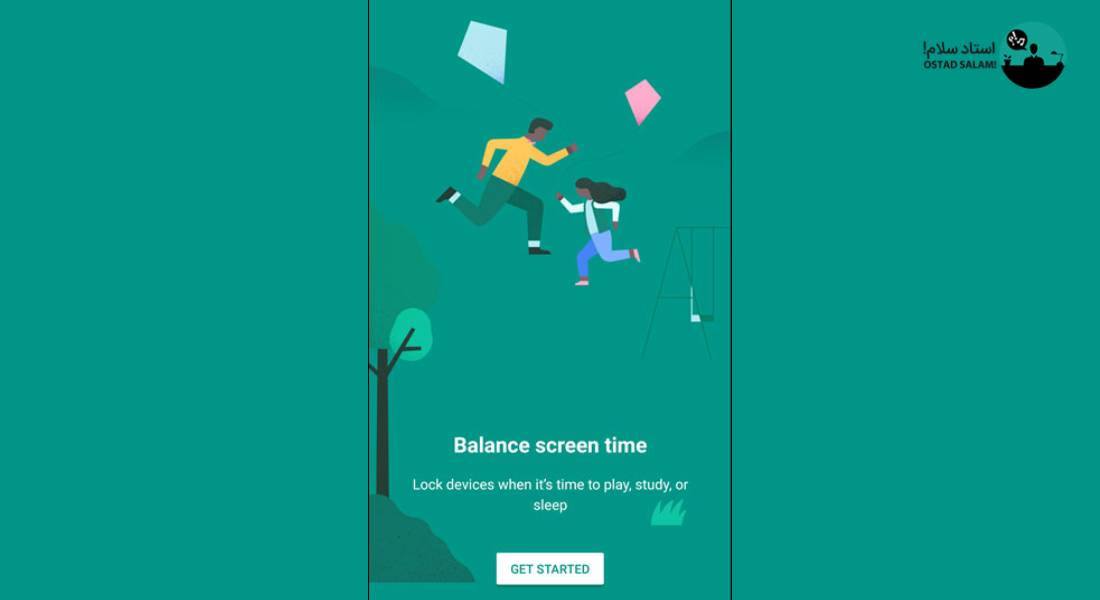
3. برنامه را باز کنید و توضیحاتی که در شروع برنامه نمایش داده میشود را رد کرده تا به گزینه Get Started برسید.
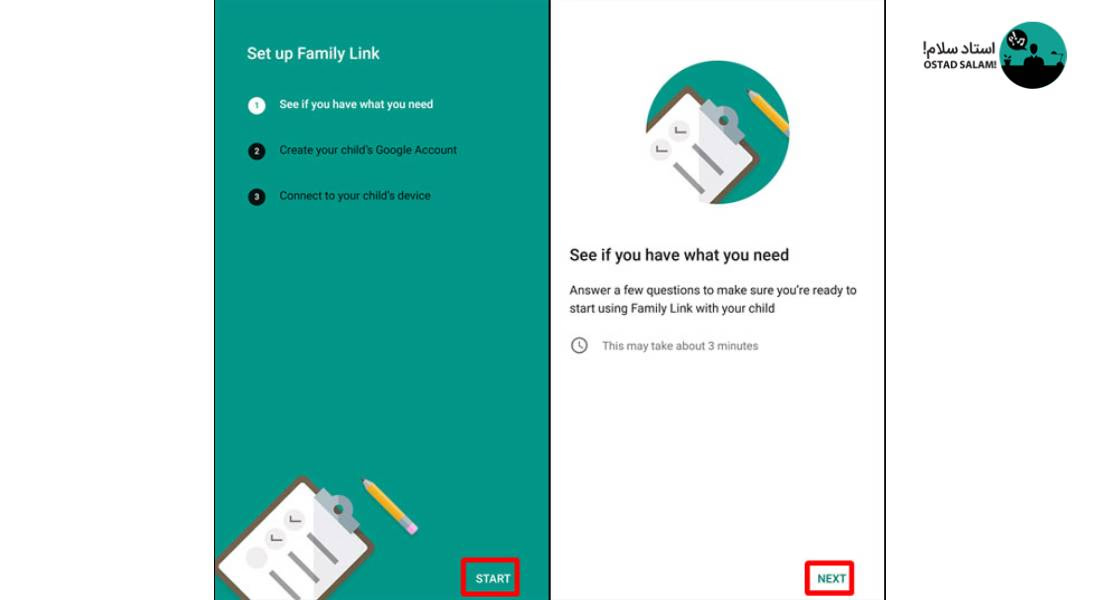
4. در موقعیت بعدی یک فهرست از مشخصات برنامه باز میشود که پس از آن والدین باید ابتدا گزینه Start و سپس Next را بزنند.
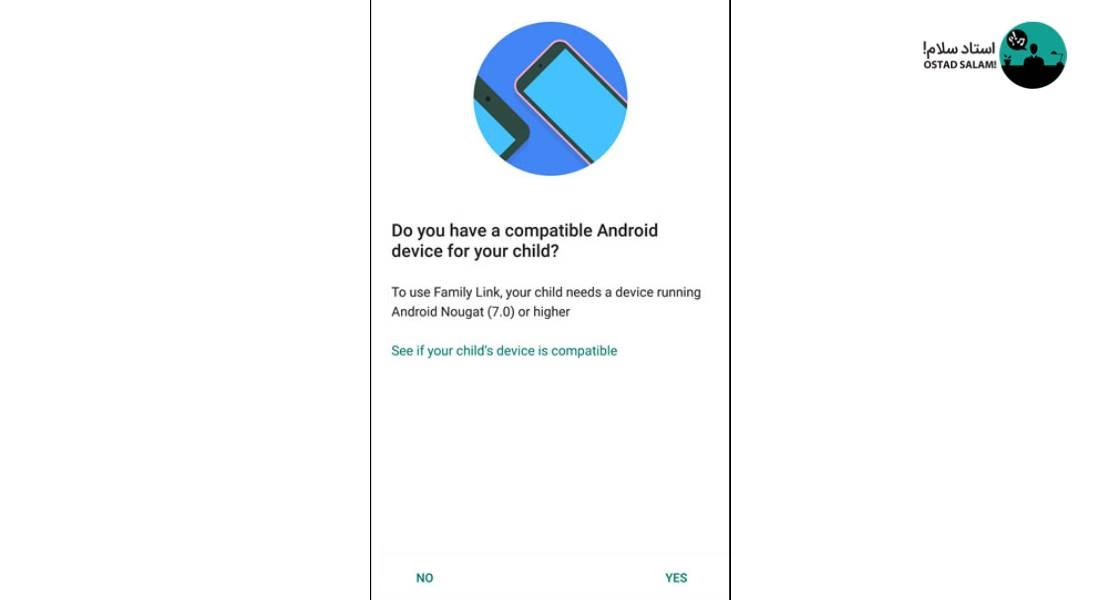
5. در مراحل بعدی دستورالعملهایی در صفحه میآید و سوالاتی از شما پرسیده خواهد شد که باید به همه آنها جواب دهید.
6. سپس یک اکانت برای کودک خود ایجاد کرده تا به آدرس ایمیل شما نیز وصل شود و در این مرحله باید اکانت خود را وارد کنید.
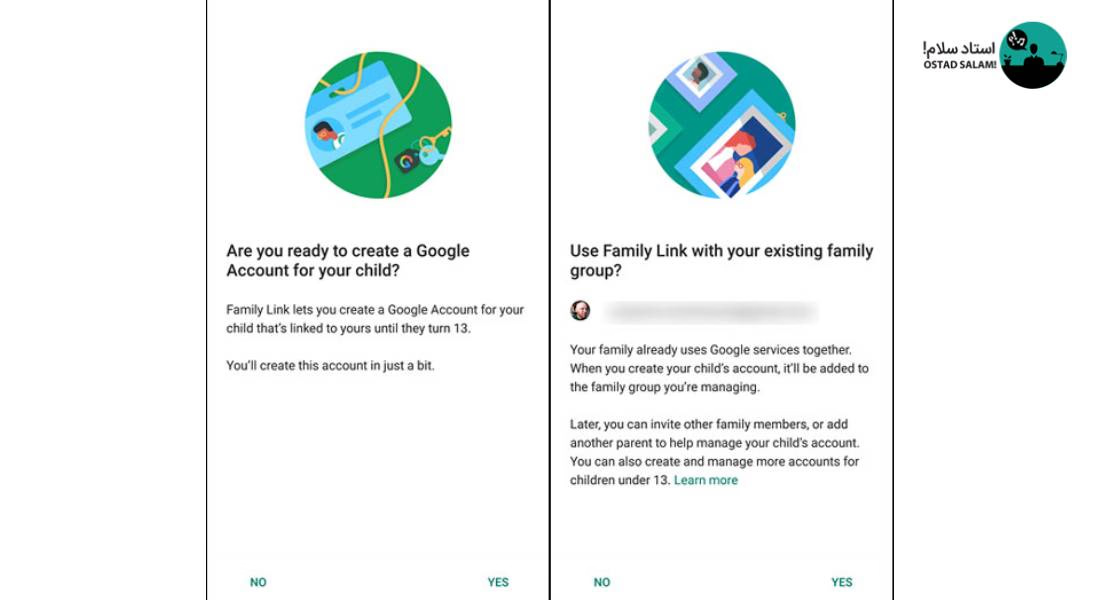
7. در صورت تمایل در مرحله بعد مشخصات فردی فرزند خود مانند نام، نام خانوادگی و تاریخ تولدش را وارد کرده و یک آدرس Gmail ساخته و و رمز عبوری را وارد میکنید.
8. قسمت بعدی، قسمت رضایت والدین است و این قسمت دارای هزینه است که مقداری پول را باید پرداخت کرد و اگر پرداخت درون برنامهای دارید میتوانید از آن استفاده کنید.
9. در این مرحله متنی که وجود دارد را خوانده و اگر با آن موافق هستید تیک زده و در نهایت گزینه Agree را انتخاب کنید. حالا اکانت شما ساخته شده است.
10. پس از انجام این مرحله، فمیلی لینک را بر روی گوشی فرزند خود نصب کرده و آدرسی که در فمیلی لینک برای فرزند خود ایجاد کرده بودید بهطور خودکار شناسایی و در پایان اجازه شما را میگیرد.
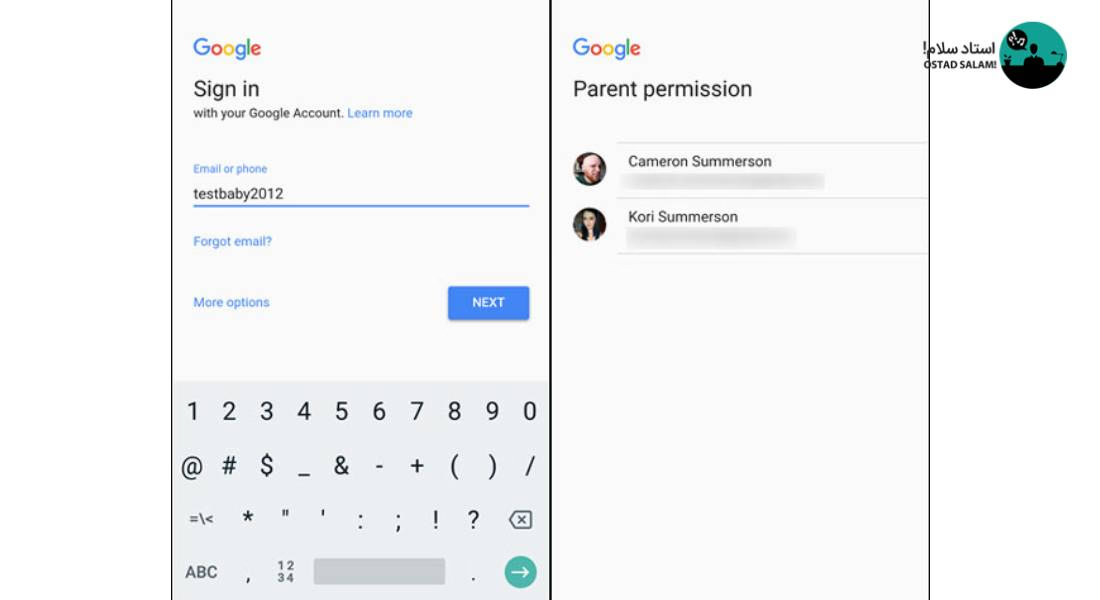
11. زمانی که وارد شدید، با کلیک بر روی Install، برنامه فمیلی لینک را روی گوشی کودک خود نصب کنید.
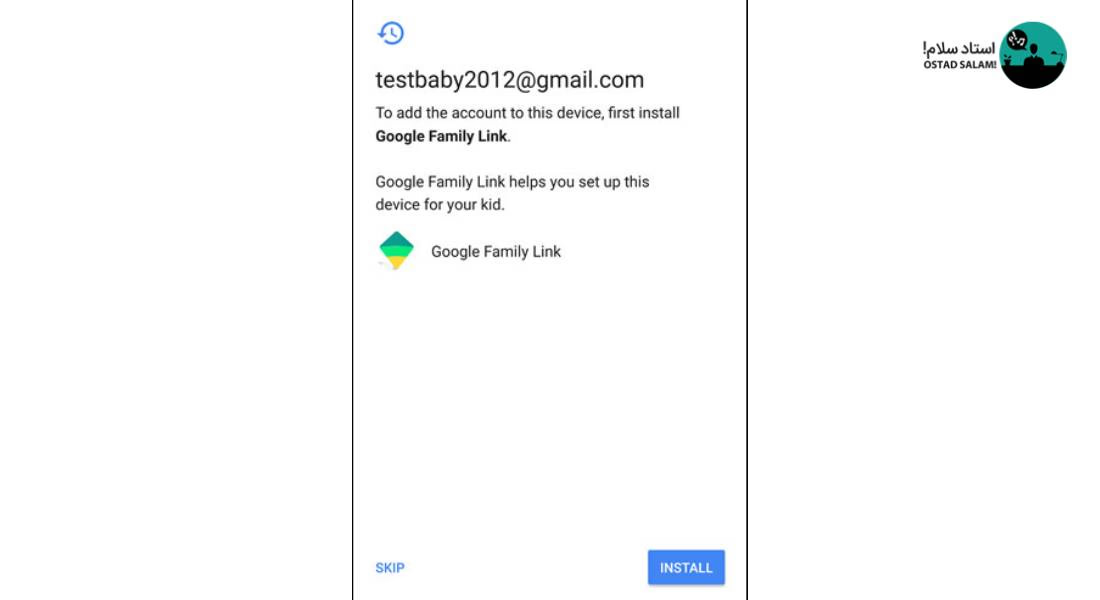
12. بعد از نصب برنامه باید یک اسم به گوشی خود بدهید و بخشهایی که در این مرحله با آنها موافق هستید را تایید کنید.
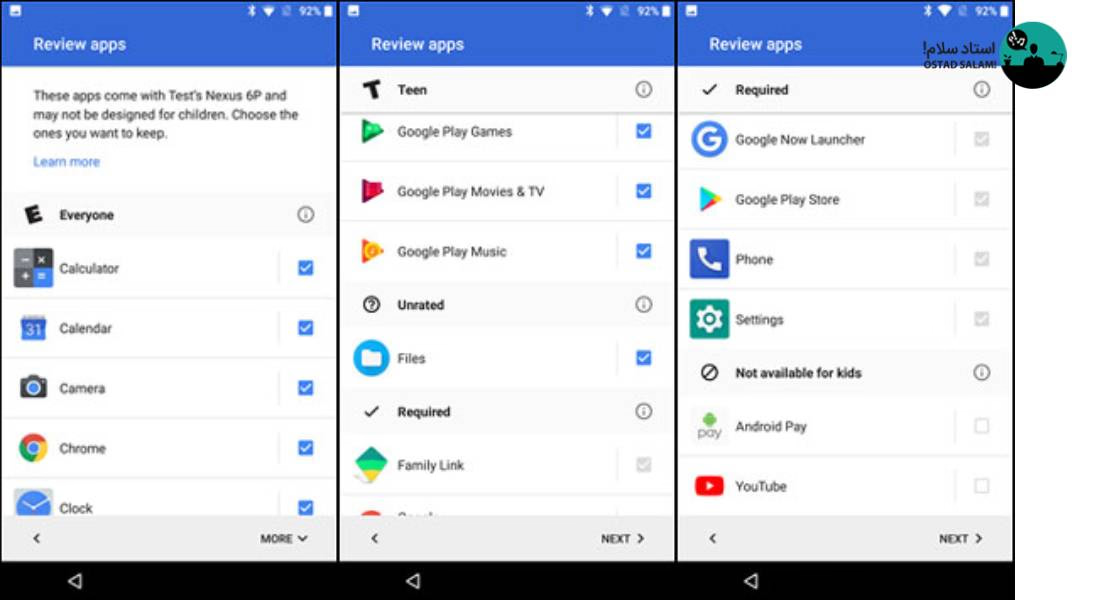
13. سپس هر دو گوشی باید صفحهای که مربوط به برقراری اتصال است را نمایش بدهند.
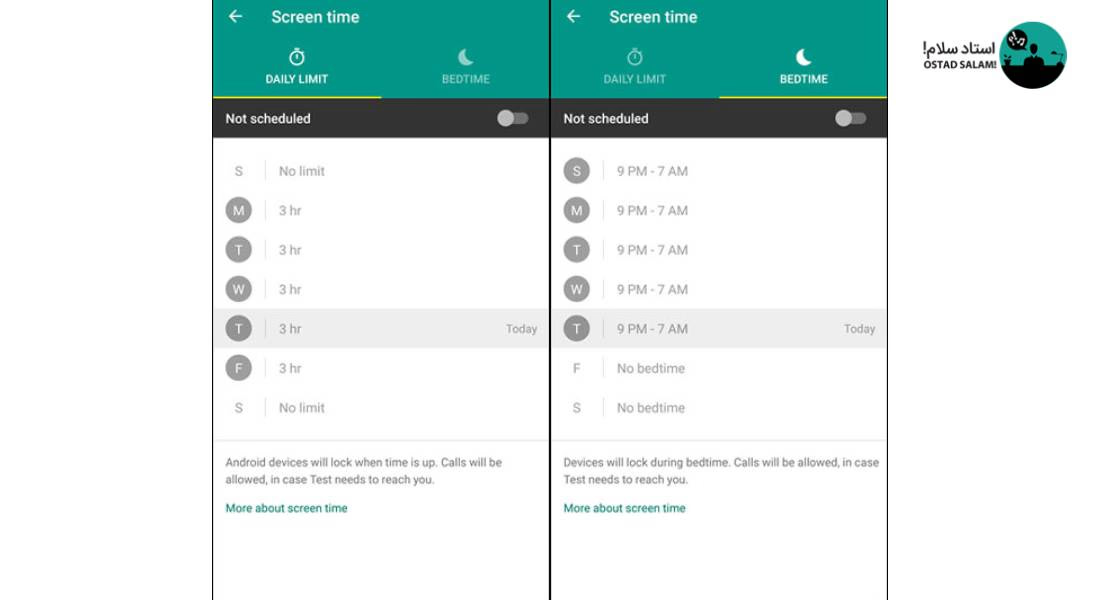
پس از این مرحله والدین میتوانند این ابزار را تنظیم کنند و میتوانند کاملا مشاهده کنند که فرزندان خود چه چیزی را میبینند یا چه برنامهای را روی گوشی خود نصب میکنند.
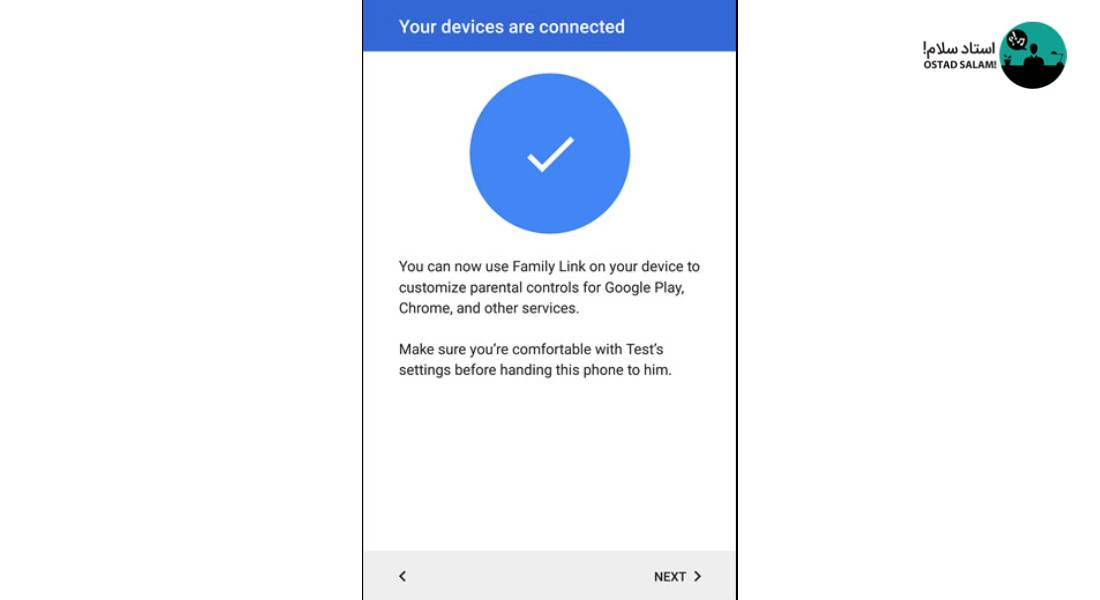
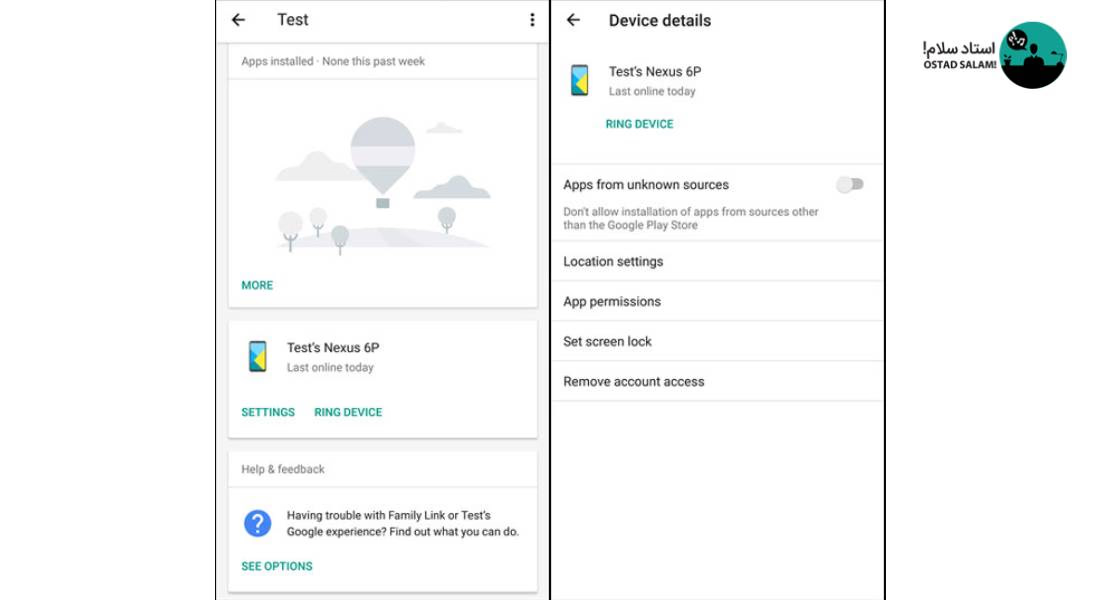
14. در این بخش در قسمت Manage Setting میتوانید تنظیمات مختلفی را روی گوشی فرزندتان به وجود بیاورید. برای مثال، روی بخش Google Chrome کلیک کرده و هر وب سایتی را که میخواهید، در مرورگر گوشی مسدود کنید. یا در قسمت Google Play میتوانید دانلودها و خریدهای اینترنتی که فرزند شما انجام میدهد را بررسی و کنترل کرده و میزان آن را محدود کنید.
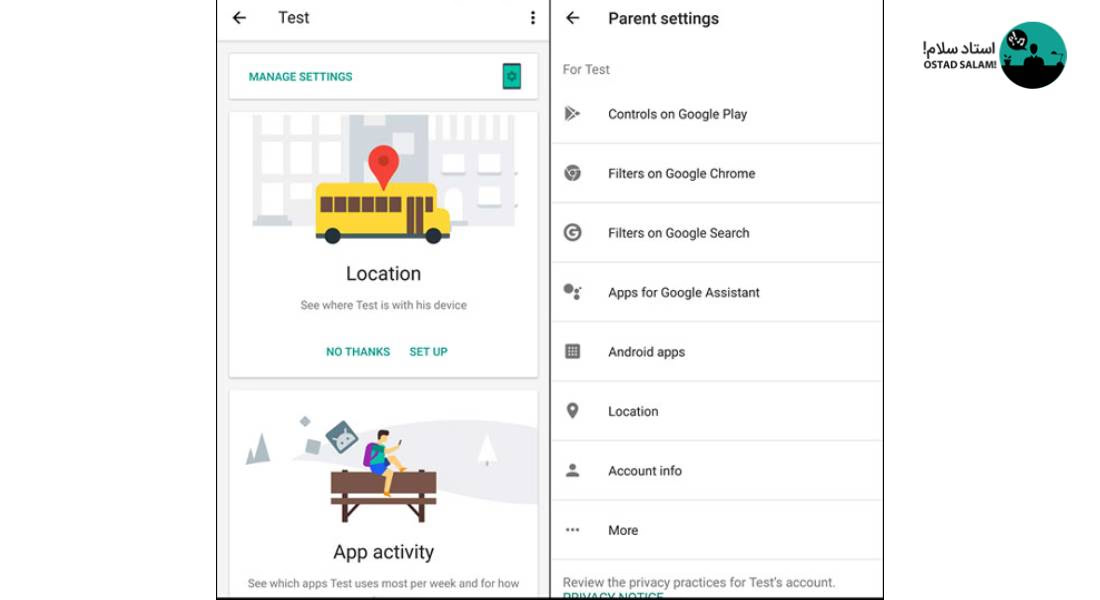
15. در منوی اصلی والدین میتوانند از گزینه Location استفاده کرده که دو حالت روشن و خاموش دارد و با روشن بودن، مکان گوشی را نمایش میدهد.
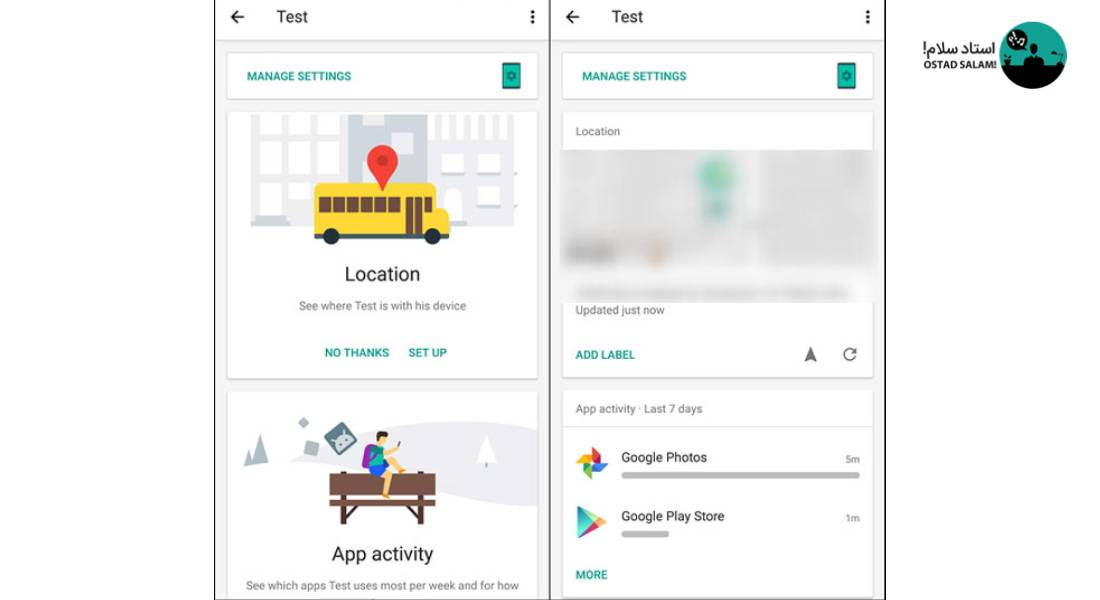
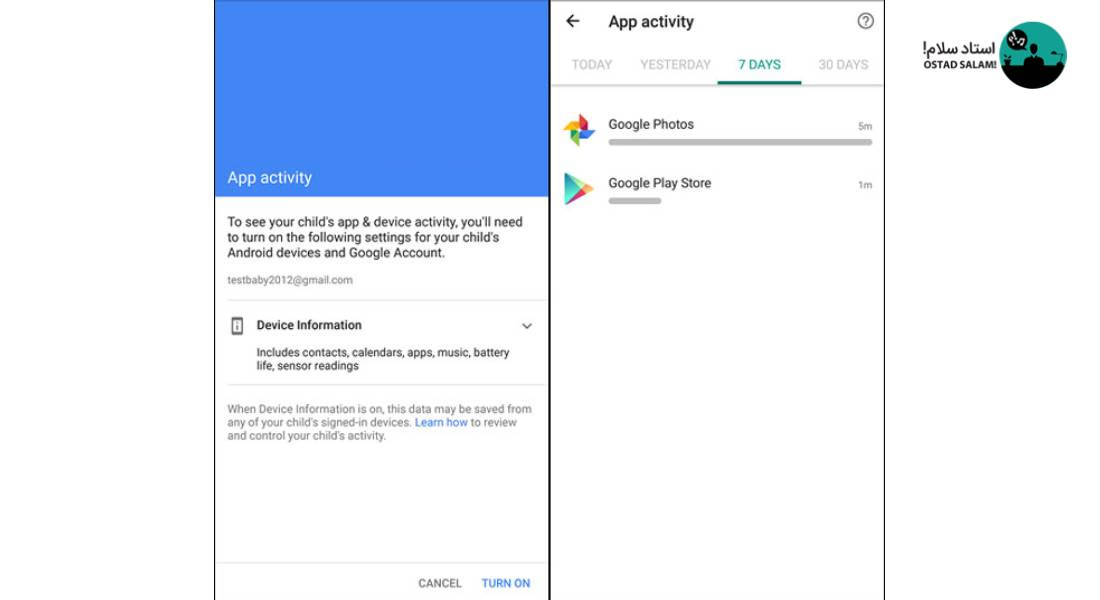
16. گزینه دیگری در پایین صفحه اصلی به نام App Activity وجود دارد و زمانی که این گزینه را فعال کنید، میتوانید بر فعالیتهای روزانه، هفتگی و ماهانه فرزند خود نظارت داشته باشید.
17. قسمت جالب و کاربردی دیگر در این ابزار قسمت Screen Time است که والدین میتوانند مدت زمان روشن ماندن صفحه گوشی فرزند خود را تنظیم و مدیریت کنند که تا چه مدتی روشن بماند و قابلیت کنترل هر روزه را دارد.
18. بخشها و قابلیتهای دیگری نیز در این ابزار وجود دارند که شامل مکان یاب، دسترسی به برنامهها، قفل صفحه گوشی و... است که در این بخش میتوانید این دسترسیها را محدود کنید.
مدیریت قابلیتهای Google Family Link در عمل
حالا که دو گوشی به هم متصل شدند در گوشی خودتان میتوانید از امکانات زیر استفاده کنید.
1. بخش Manage Settings (مدیریت دسترسیها): این بخش مهمترین بخش فمیلی لینک است. میتوانید روی Google Chrome کلیک کنید و سایتهای نامناسب را مسدود کنید. همچنین در بخش Google Play میتوانید تعیین کنید کودک اجازه دانلود چه ردهبندی سنی از بازیها را دارد.
2. بخش Location (مکانیاب لحظهای): با روشن کردن این گزینه میتوانید در هر لحظه روی نقشه ببینید فرزندتان کجاست. این قابلیت برای زمانهایی که کودک در مسیر مدرسه تا خانه است بسیار آرامشبخش است. که البته در ایران گاهی با اختلال مواجه میشود.
3. بخش App Activity (گزارش فعالیت): این بخش به شما نشان میدهد کودک امروز، این هفته یا این ماه، دقیقا چند دقیقه در هر اپلیکیشن وقت گذرانده است.
4. بخش Screen Time (محدودیت زمان صفحه نمایش): این جذابترین بخش برای والدین است، میتوانید تعیین کنید گوشی در روزهای هفته فقط ۲ ساعت کار کند. همچنین قابلیت Bedtime اجازه میدهد گوشی را از ساعت مثلا ۱۰ شب تا ۷ صبح کاملا قفل کنید تا کودک بخوابد.
5. قفل صفحه و محدودیتهای دیگر: شما میتوانید هر لحظه که اراده کردید با زدن یک دکمه از راه دور، گوشی کودک را قفل کنید، مثلا زمان صرف شام یا انجام تکالیف.
ترفندهای کودکان برای دور زدن فمیلی لینک و راههای مقابله!
واقعیت این است که کودکان نسل امروز بسیار باهوش هستند و گاهی ترفندهایی برای دور زدن این برنامهها پیدا میکنند. در ادامه به اشتباهات رایج والدین و راهحل آنها میپردازیم.
1. ترفند تغییر زمان گوشی: کودک برای دور زدن قفلِ زمان خواب ساعت گوشی را دستکاری میکند.
- راهحل: در تنظیمات گوشی کودک تغییر تاریخ و زمان را روی حالت Automatic قرار دهید و سپس از طریق فمیلی لینک، دسترسی به اپلیکیشن Settings را محدود کنید.
2. ترفند پاک کردن برنامه: آیا کودک میتواند فمیلی لینک را حذف کند؟
- راهحل: خیر، حذف این برنامه یا خارج شدن از اکانت نیازمند وارد کردن رمز عبور جیمیل والدین یا دریافت کد دسترسی از گوشی شماست.
چالشها و مشکلات استفاده از Family Link در ایران
در این بخش چالشها و مشکلات استفاده از family link در ایران را بررسی میکنیم.
- مشکل GPS و لوکیشن: گاهی اوقات به دلیل اختلالات اینترنتی در ایران موقعیت مکانی بهروز نمیشود. برای حل این مشکل مطمئن شوید گزینه Location Services در گوشی کودک روی حالت High Accuracy (دقت بالا) تنظیم شده باشد و برنامه اجازه فعالیت در پسزمینه را داشته باشد.
- محدودیتهای سنی: این برنامه برای کودکان زیر ۱۳ سال بهترین عملکرد را دارد. در سن ۱۳ سالگی، گوگل به فرزند شما ایمیلی میزند و به او اجازه میدهد نظارت را متوقف کند. برای نوجوانان بالای ۱۳ سال، نظارت تنها با توافق و رضایت خود نوجوان امکانپذیر است.
مقایسه Family Link با سایر برنامههای کنترل والدین
| ویژگیها | Google Family Link | ابزارهای پولی (مثل Qustodio / AnyControl) |
|---|---|---|
| هزینه استفاده | ۱۰۰٪ رایگان | نیازمند خرید اشتراک ماهانه/سالانه |
| دسترسی به پیامکها و چت شبکههای اجتماعی | ندارد (حریم خصوصی کودک حفظ میشود) | دارد (امکان خواندن پیامها) |
| سهولت نصب در ایران | نیاز به دور زدن تایید کارت بانکی در مرحله اول | نیازمند پرداخت ارزی و دور زدن تحریمهای آیپی |
| پلتفرمهای تحت پوشش | اندروید و کرومبوک (نسخه والدین در iOS هم هست) | اندروید، iOS، ویندوز و مک |