ضبط کلاس و دانلود فایل ضبط شده در adobe connect
اگر معلم خصوصی هستید و در کار تدریس خصوصی تجربه زیادی دارید حتما متوجه شدید که بنا به نیاز دانش آموزان گاها در کلاس آنلاین به ضبط کلاس احتیاج پیدا کرده اید تا برای شاگردان غایب بفرستید و از تدریس شما و برنامه کلاس عقب نباشند و یا بعضی دانش آموزان حتی حاضر, در کلاس آنلاین برای یادآوری و دوره کلاس به فایل ضبط شده کلاس نیازمند خواهند بود.
در این مطلب سعی کرده ایم تا نحوه ضبط کلاس آنلاین و چگونگی دسترسی به فایل ضبط شده کلاس آنلاین برای دانش آموزان را به شما آموزش دهیم با ما همراه شوید:
راهنمای کار با کلاس آنلاین در ادوبی کانکت
چگونگی ضبط کلاس آنلاین در ادوبی کانکت
ابتدا همانند تصویر زیر از منو meeting گزینه record meeting را انتخاب می کنیم.سپس برای شما کادری باز می شود که برای فایل در حال ضبط خود باید نامی را انتخاب کنید. (پیشنهاد می کنیم نام انتخابی شما نامی باشد که به کلاس شما مرتبط باشد و یا جلسات برگزاری شما مرتبط باشد تا برای شاگردان نیز قابل دسترس تر و راحت تر باشد.)
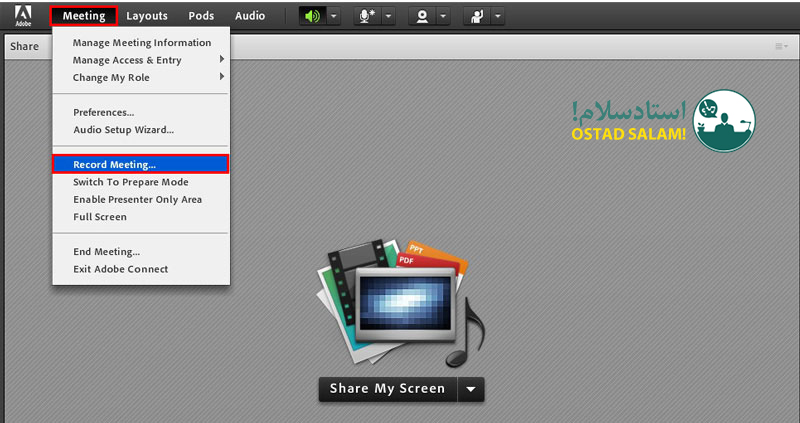
با انتخاب این گزینه و درج نام, در گوشه سمت چپ تصویر برای شما علامت قرمز رنگی ظاهر می شود که نشان از شروع ضبط کلاس انلاین دارد.
در پایان نیز برای متوقف کردن ضبط , بر روی علامت قرمز رنگ مجدد کلیک می کنید و گزینه ی stop recording را بزنید تا ضبط کلاس متوقف شود.
یک نکته مهم :
هرکسی که به کلاس دسترسی داشته باشد می تواند کلاس را ضبط کند ولی اگر فردی به عنوان مهمان خاص وارد کلاس شود این دسترسی را ندارد. برای آن که همه افراد بتوانند از این ویژگی در کلاس آنلاین استفاده کنند دسترسی را به حالت عمومی یا public تغییر دهید تا هرکس که آدرس یا همان url کلاس را دارد بتواند امکان ضبط کلاس را داشته باشد.
خوب است بدانید برای محدود کردن دسترسی به فایل می توانید یک رمز عبور انتخاب کنید تا فقط کسانی که به رمز دسترسی دارند بتوانند به فایل نیز دسترسی پیدا کنند.
اگر به این مطلب علاقه مند شدید در ادامه همراه مدرسه آنلاین استاد سلام باشید تا بدانید از کجا فیلم کلاس را در ادوبی کانکت می توانید دانلود کنید.....
دانلود فایل ضبط شده در adobe connect:
ابتدا از طریق مرورگر خود با نام کاربری و رمز عبور به عنوان host وارد کلاس انلاین خود شوید. سپس در منوی meeting گزینه ی manage meeting information را انتخاب کنید.
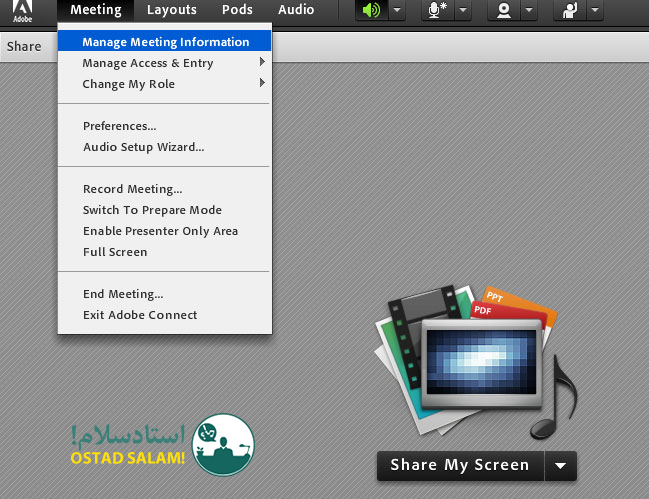
به صفحه زیر هدایت می شوید
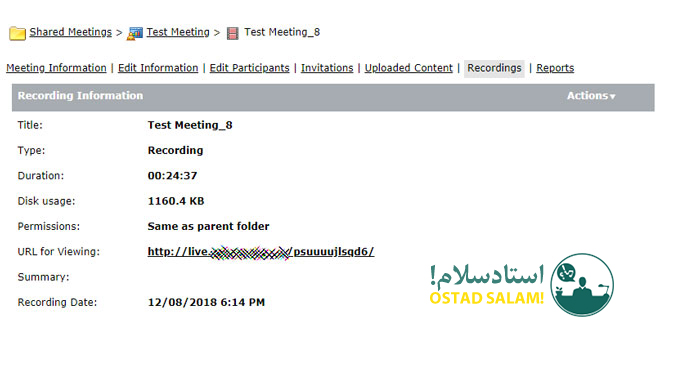
در این بخش باید گزینه recording را انتخاب کنید همانند تصویر زیر:
در این مرحله باید نوع دسترسی را مشخص کنید برای این منظور تیک کنار هر فایل را می زنیم و سپس دکمه ی aceess type را انتخاب میکنیم .
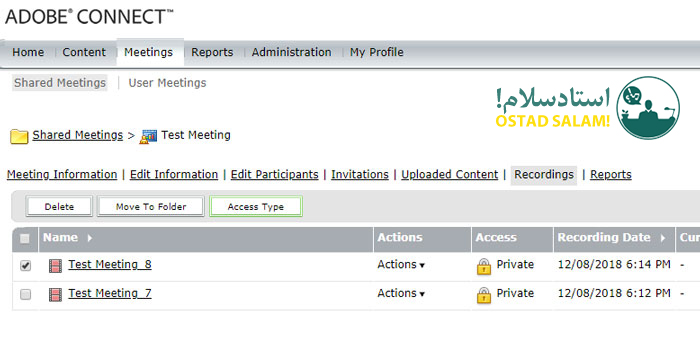
با نتخاب نوع دسترسی برای شما 3 حالت اتفاق می افتد که میتوانید انتخاب کنید:
- private
- public
- public به همراه passcode
در حالت اول یا همان private فقط کاربرانی که در این کلاس دارای نام کاربری و رمز عبور هستند میتوانند اقدام به مشاهده فیلم ضبط شده کلاس آنلاین کنند.
در حالت دوم یا همان public چنانچه فایل مربوطه در این حالت قرار گیرد تمامی افرادی که لینک را در اختیار دارند میتوانند اقدام به مشاهده فیلم ضبط شده کلاس آنلاین کنند.
در حالت سوم یا همان passcode افرادی که رمز عبوری که برای فایل تعریف کرده اید را در اختیار دارند میتوانند اقدام به مشاهده فیلم ضبط شده کلاس آنلاین کنند ونیازی به عضویت آنها در سیستم نمی باشد.
به تصاویر زیر دقت کنید:
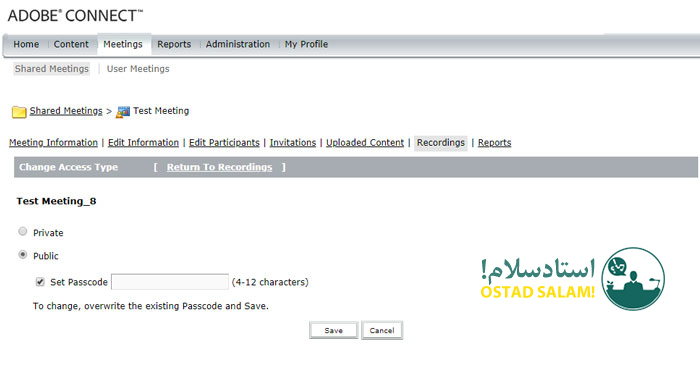
بدین ترتیب سطح دسترسی را مشخص کردیم. حال کافیست آدرس یا همان url را در اختیار کاربران قرار دهیم
به همین سادگی که مشاهده کردید می توانید کلاس آنلاین خود را ضبط کنید و جهت دانلود در دسترس کاربران خود قرار دهید. برای دانلود فایل در ادامه همراه ما باشید:
دانلود فایل ضبط شده در adobe connect :
همان طور که مشاهده می کنید از منوی actions گزینه ی make offline را انتخاب کنید
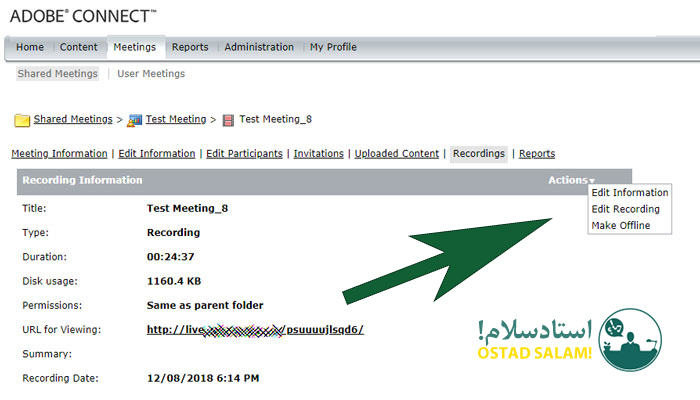
فایل زیر برایتان باز می شود :
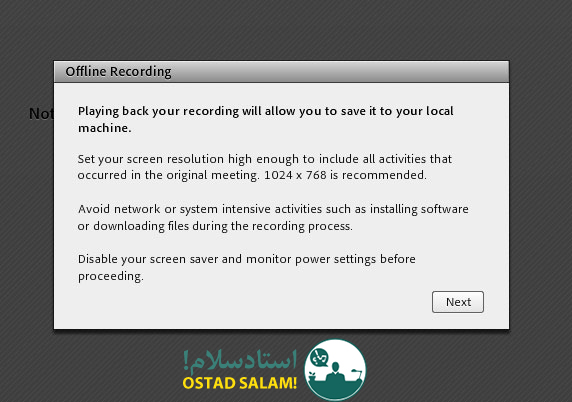
با انتخاب next جهت تعیین کیفیت فایل به صفحه زیر هدایت می شوید:
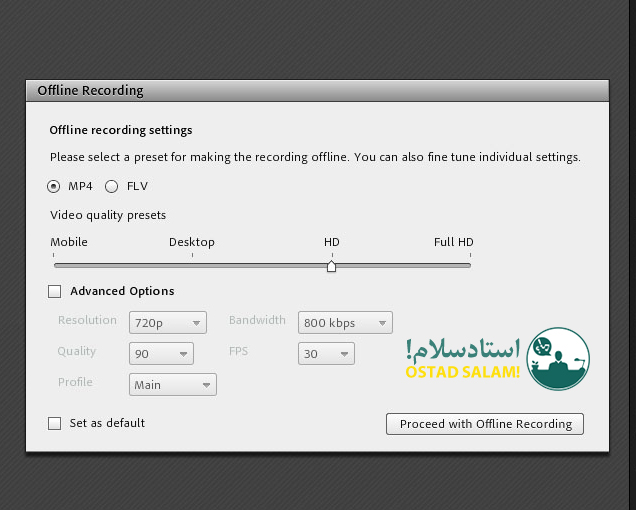
امیدواریم از این مقاله بهره کافی را برده باشید. در صورت بروز هرگونه مشکل با پشتیبانی در تماس باشید.
در استاد سلام پنل مدرسه آنلاین با شرایط بسیار خوب و آسان به همراه آموزش و پشتیبانی مداوم طراحی شده و آماده ی ارائه به کسانیست که همیشه به بهترین شدن و بهترین ماندن می اندیشند.